

文章更新時間:
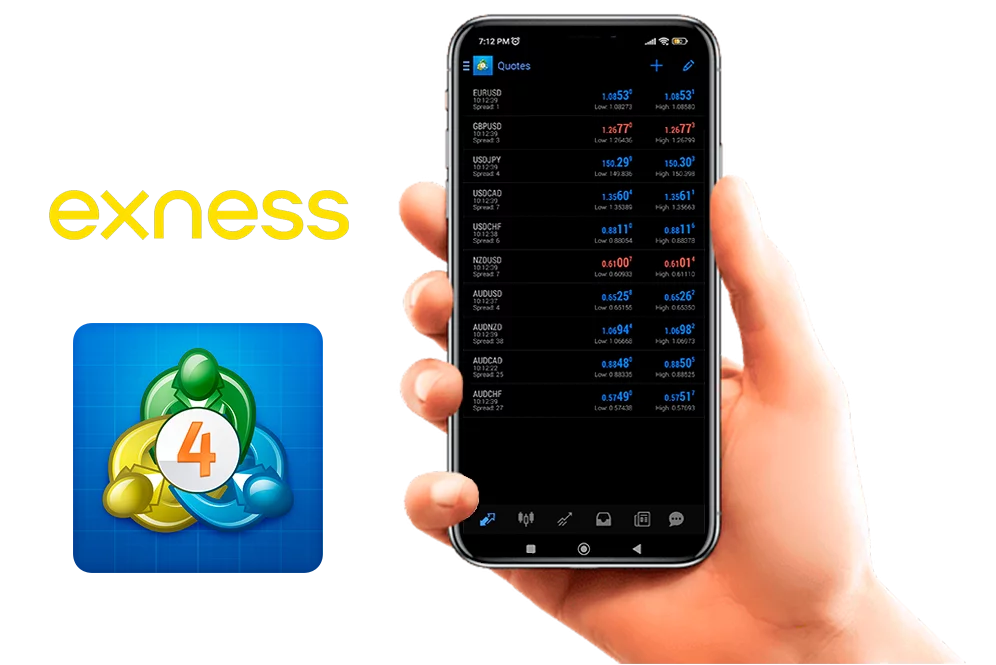
17.04.2024在移動科技時代,使用智慧型手機進行外匯交易的能力,對許多交易者而言已不僅是便利,更是必要條件。Exness 作為市場上的領先經紀商之一,為客戶提供下載 Exness MetaTrader 4 (MT4)至 Android 的機會,讓客戶隨時隨地都能參與全球金融市場。

交易 CFD 涉及風險
下載 Exness MT4 移動端為何選擇 Exness MetaTrader4 for Android?
MetaTrader 移動應用程式可在 iOS 和 Android 機器上使用,並提供與電腦版類似的功能。
這些應用程式包含互動的報價圖表、完整的交易訂單和分석工具,用來監控帳戶狀態、追蹤交易歷史並立即買賣金融工具。
Exness MT4 for Android 融合了先進功能與易用性,是所有經驗層級交易者的理想選擇。以下是在您的 Android 裝置上使用 Exness MetaTrader 4 的一些主要優勢:
- 易於使用
- 功能全面的交易
- 移動力
- 安全
- 免費下載與安裝
- 支援與資源
交易 CFD 涉及風險
Exness MT4 for android使用 Exness MT4 的安卓交易者可以存取廣泛的知識庫,包括平台使用指南、培訓影片以及 Exness 团隊 24/7 的支持。這為交易旅程的每個階段提供必要的支援。
致 下載 Exness MT4 for Android 目標是朝向方便、移動端且高效的貨幣交易邁出一步。考慮到以上所有優勢,也就不令人驚訝,越來越多的交易者選擇 Exness MetaTrader 4 進行他們的移動端交易作業。
如何下載並安裝 Exness MT4 在 Android 上
透過您的移動設備進行外匯交易現在不僅更輕鬆,還要感謝為 Android 設計的 Exness MT4 应用程式。透過這個指南,您可以輕鬆下載並安裝 Exness MT4 应用程式到您的 Android 設備上,開啟移動外匯交易的世界。
交易 CFD 涉及風險
下載移動端 Exness MetaTrader4下載 Exness MT4 移動端應用
若要下載 Exness MetaTrader 4 應用至您的 Android 裝置,請按照以下簡單步驟操作:
1. 在 Exness 平台開啟或建立個人帳戶 – 這裡是你需要
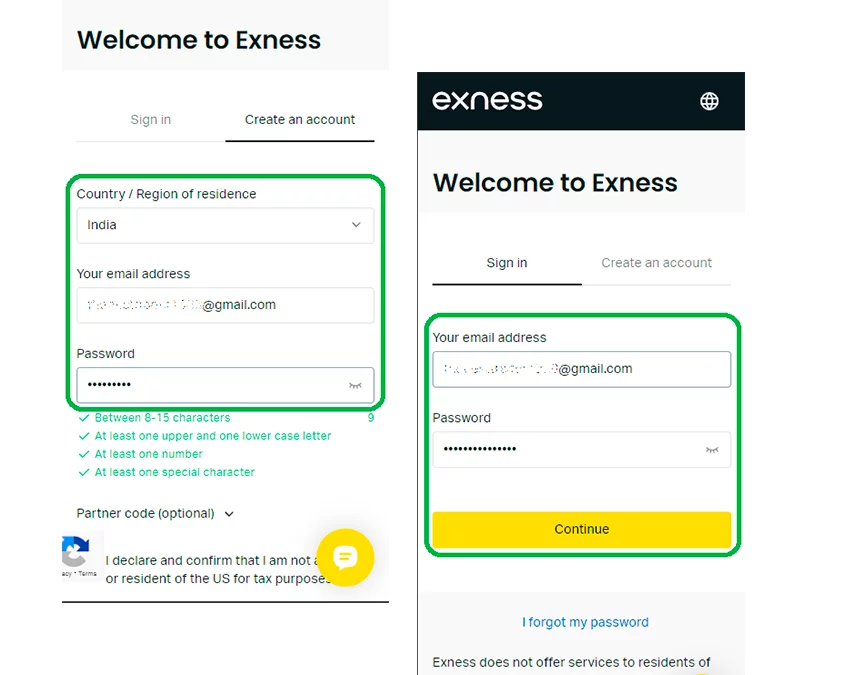
2. 下載 Exness MT4 檔案到您的設備上
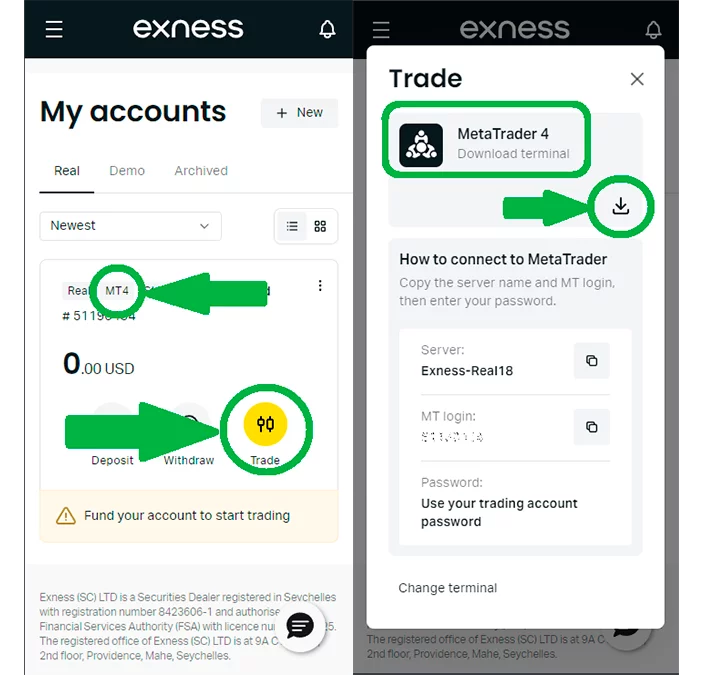
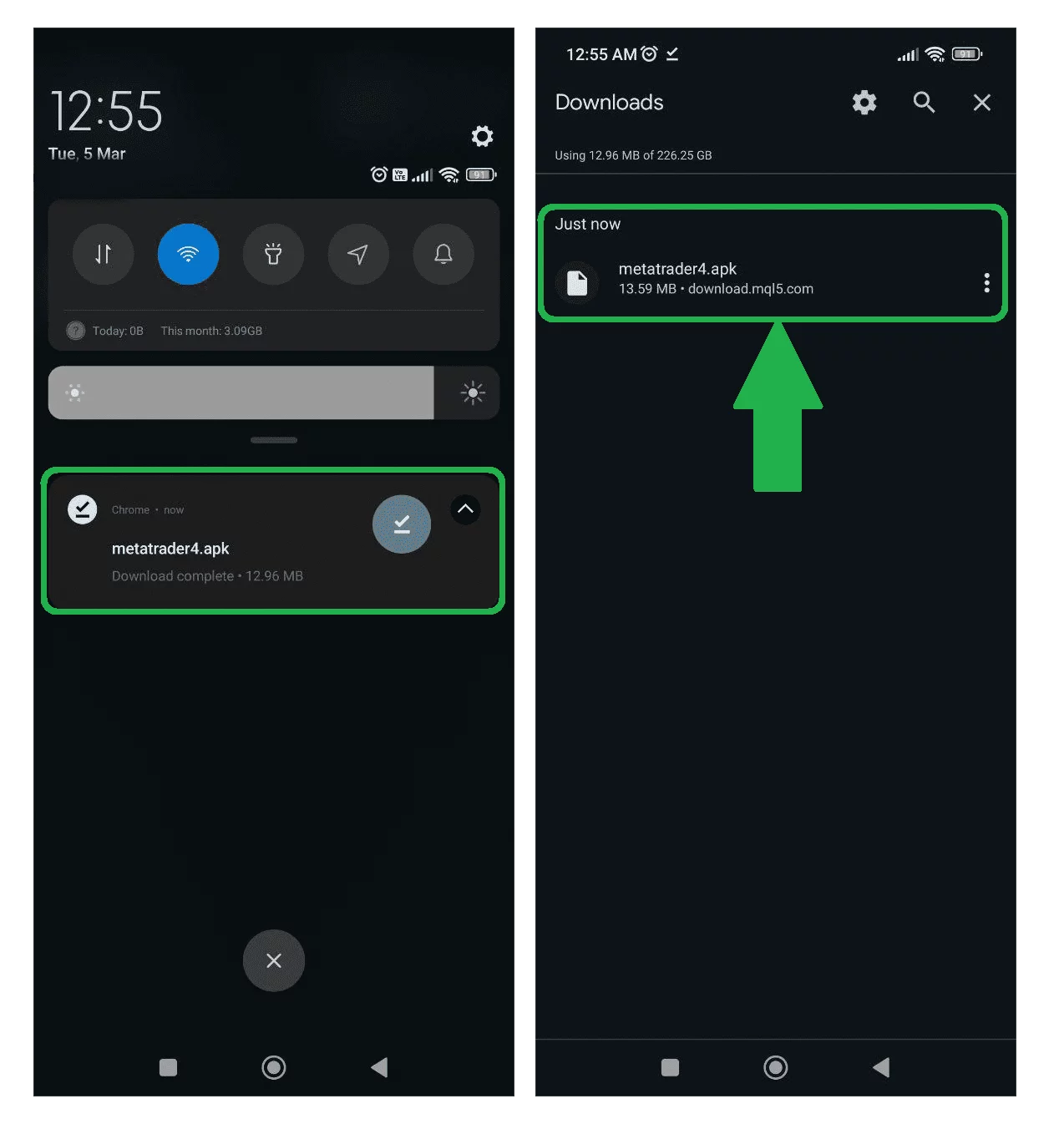
3. 等待下載完成後,即可進行簡單安裝

交易 CFD 涉及風險
下載 Exness MT4 安卓應用程式安裝 Exness MT4 在您的 Android 裝置上
成功從 Exness 下載 MT4 APK 檔案後,是時候將其安裝到您的設備上:
1. 執行您下載的檔案以開始安裝
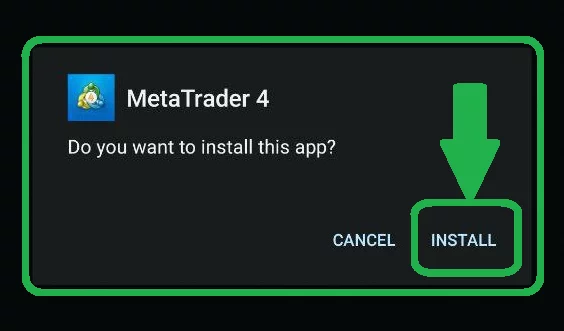
2. 如有需要請給予必要的權限,然後點擊安裝
3. 然後該應用程式將會自動安裝在你的裝置上 – 你只需要等待該過程完成即可
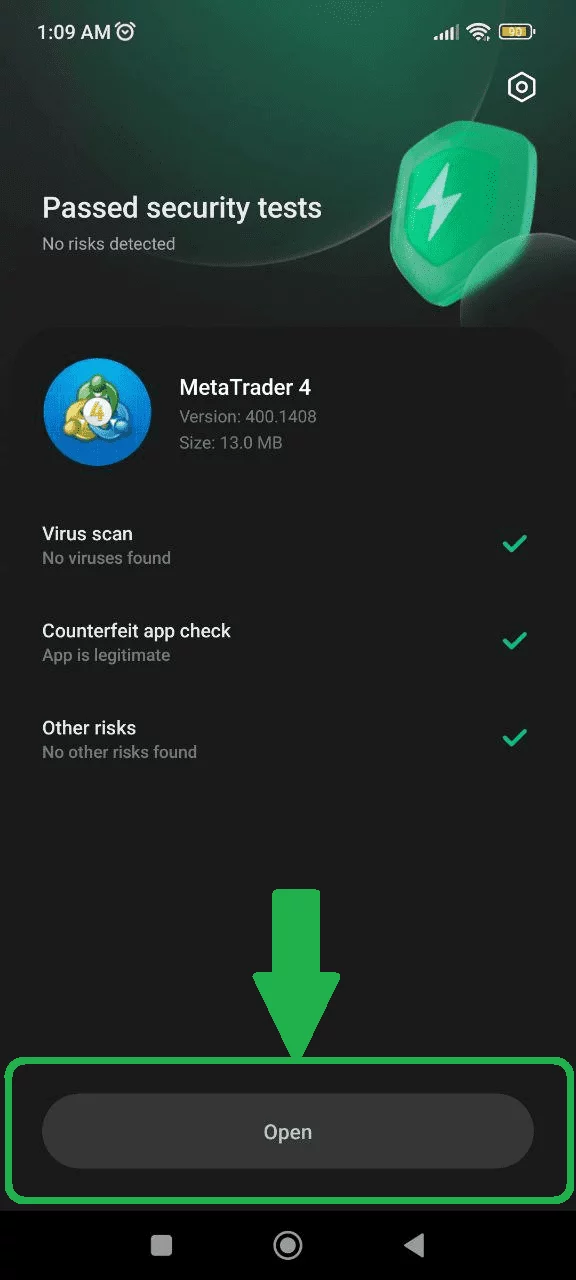
完成了,您現在可以在您的移動設備上使用 Exness MT4 應用程式!享受 Exness MT4 for Android 隨時隨地進行交易的便利性和靈活性。
交易 CFD 涉及風險
安裝 Exness MT4 在 Android 上移動裝置上 Exness MT4 的功能與特色
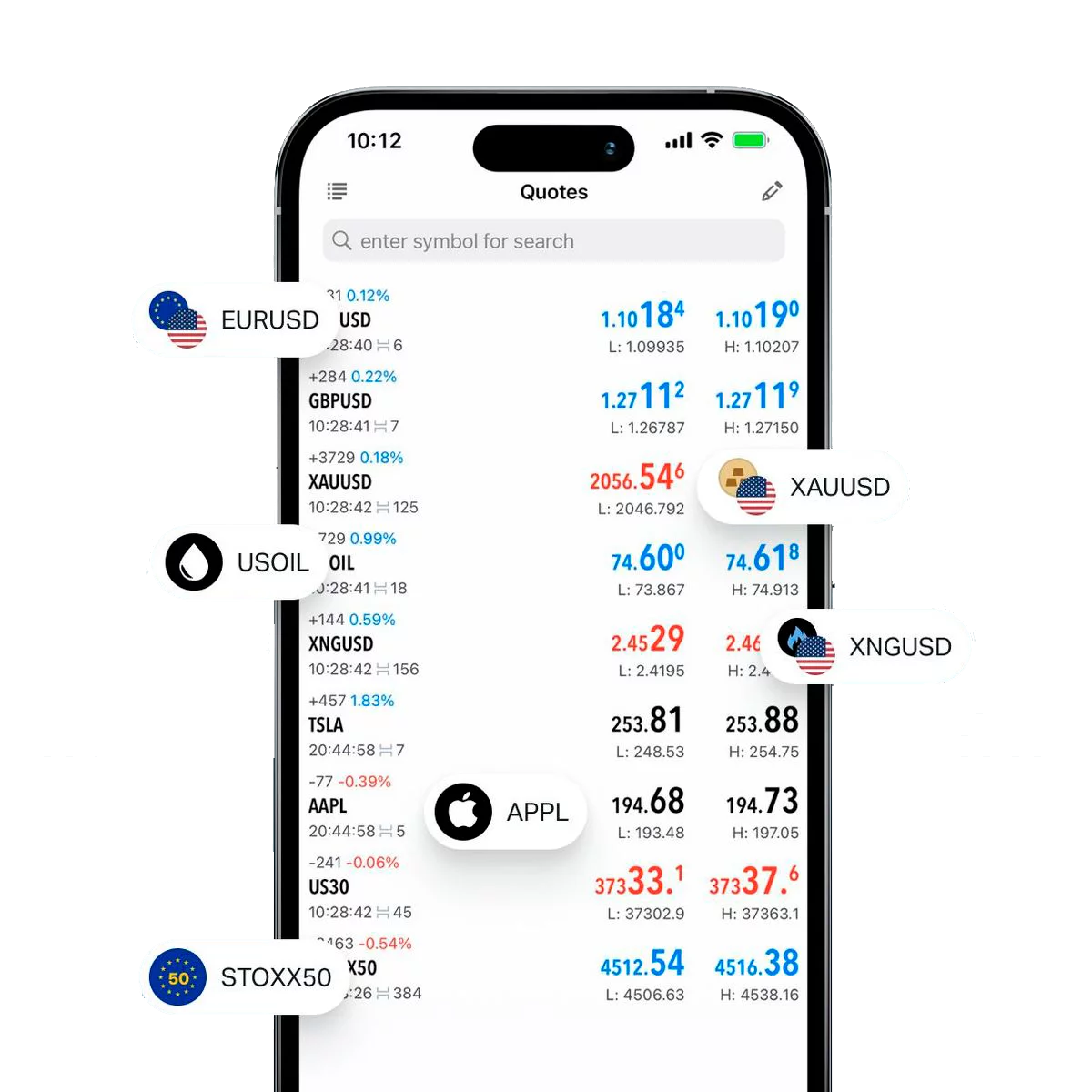
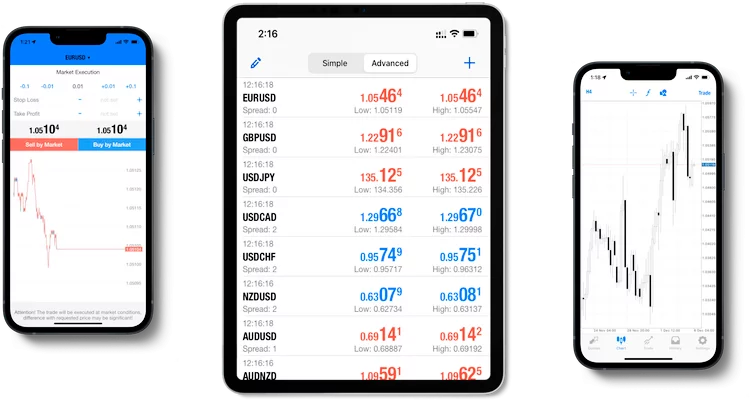
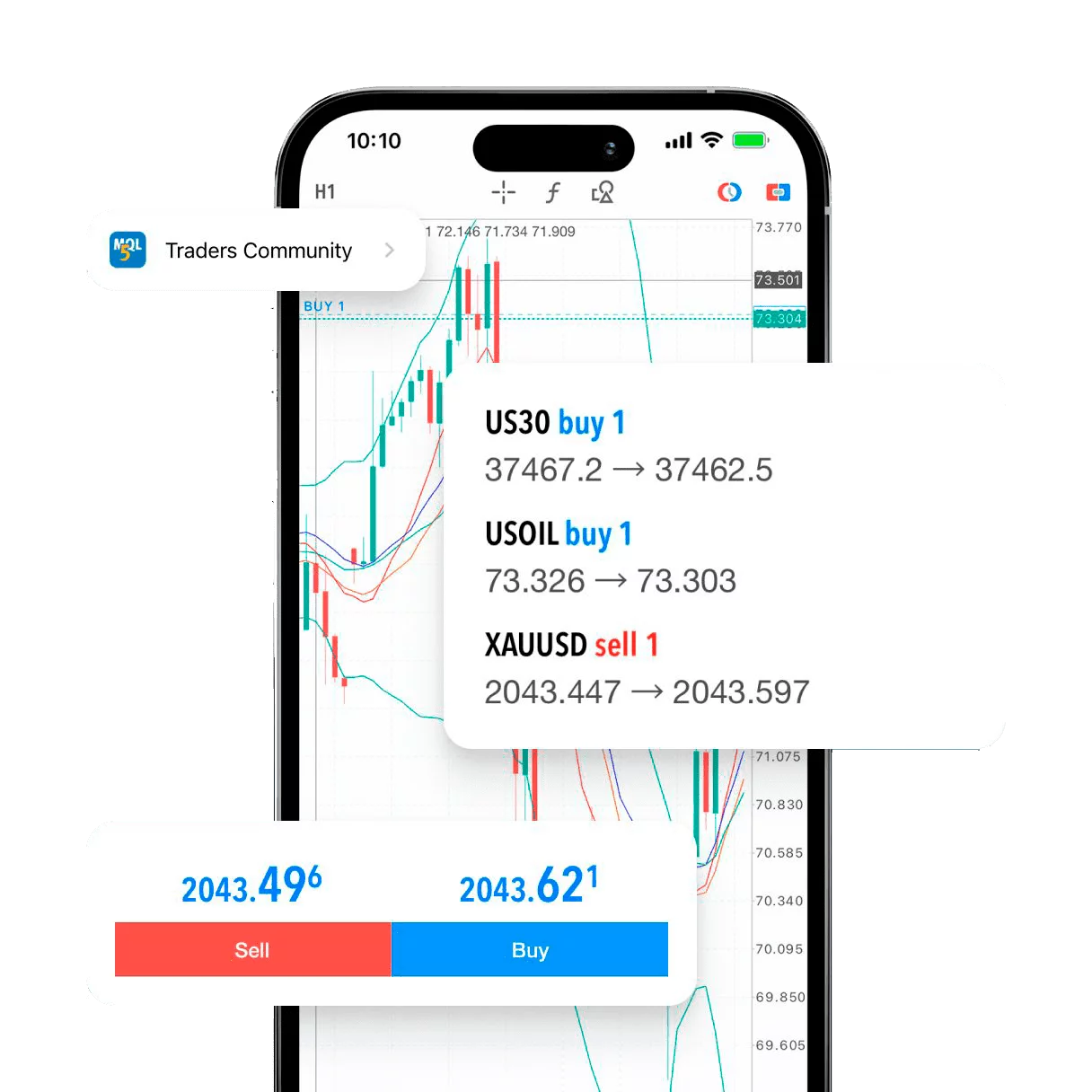
Exness MetaTrader 移動應用程式可在 iOS 和 Android 裝置上使用,並提供與電腦版類似的功能。它們具備互動報價圖表、完整的交易訂單組合以及分析工具。這些應用程式也允許您監控您的帳戶狀態、追蹤您的交易歷史,並以一擊的方式買賣金融工具。
交易 CFD 涉及風險
Exness MT4 移動端Exness MT4 移動端應用可免費從 App Store 或 Google Play 下載。這些與電腦端版本完全兼容,您可以同時從兩個平台管理交易。
使用這款應用程式,您可以利用完整的交易訂單與交易功能,包括獲利了結與停損,以及外匯的對沖方法。整合的圖表將幫助您判斷符號報價的當前動態,而交易歷史則顯示您所有的過往交易。
Exness MT4 移動應用程式讓您可以縮放和滾動交易工具的圖表,更改其時間尺度,並調整顏色方案以獲得舒適的觀看體驗。它還包含圖形工具,例如線條、通道、形狀以及 Gann、Elliott 和 Fibonacci 工具。
這是一個優秀的解決方案,可用於分析市場狀況,即使是在螢幕較小的手機上。它推薦給經驗豐富的交易者,因為它提供了一套全面的指標和功能,這些指標和功能是針對不同的交易策略進行量身定做的。
除了這些實用的功能之外,MT4 移動應用程式還有許多其他功能,這些在電腦版上並不存在。這些功能包括聊天功能,可讓您與 MetaTrader 社群連線,以及推送通知。
交易者也可以查閱新聞,這對於評估當前市場狀況至關重要。這項功能對於想要掌握金融市場最新發展的交易者來說是必不可少的。
登入並開始使用 Exness Meta Trader 4 在 Android 上工作
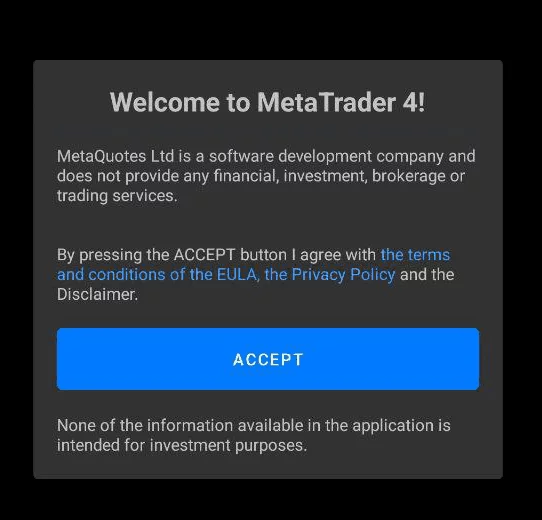
步驟 1:打開 Exness MT4 應用程式,系統將提示您登入現有帳戶或開立新帳戶
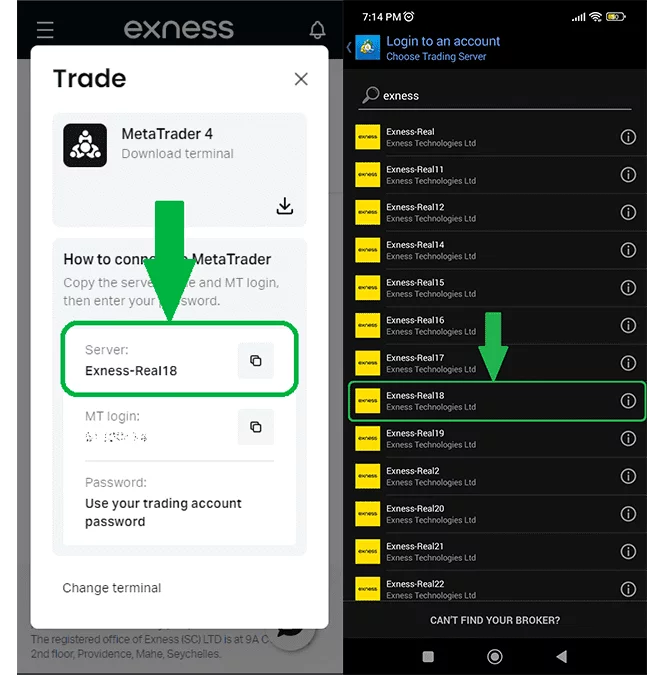
步驟 2:要登入現有帳戶,您需要選擇一個交易帳戶伺服器,您可以在您的 Exness 個人櫃檯或註冊期間收到的電子郵件中找到它
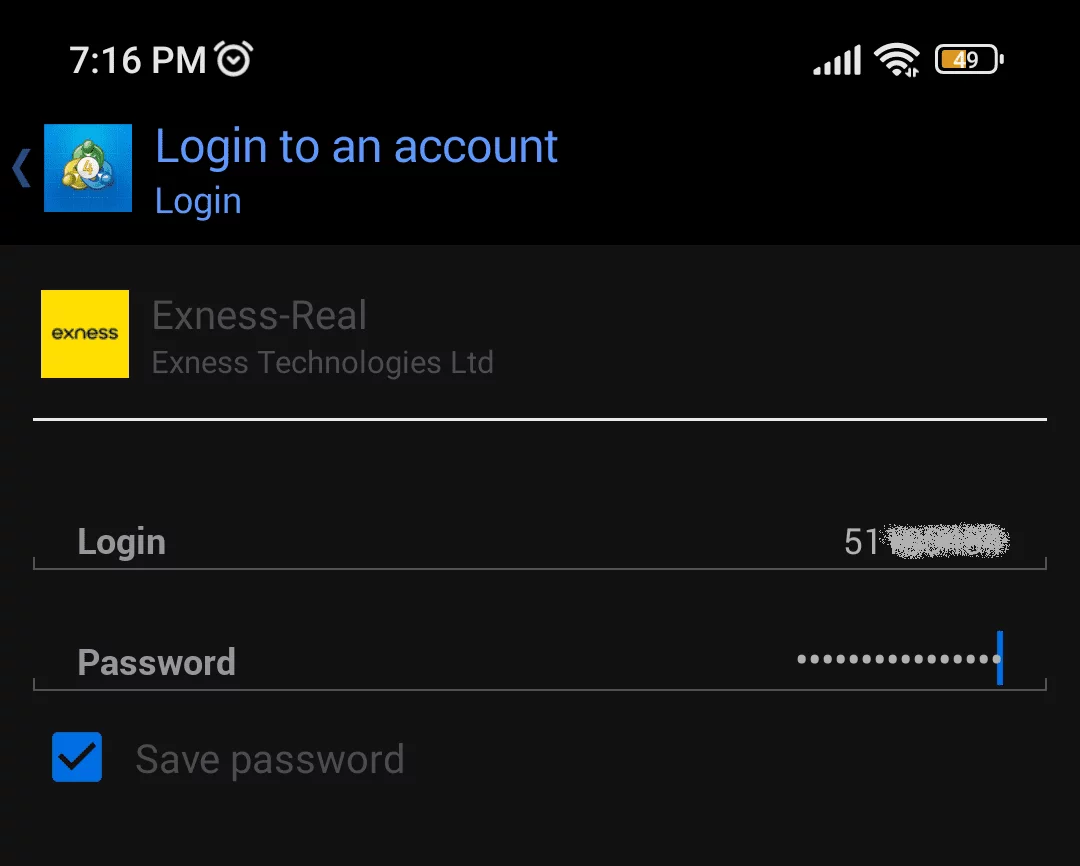
步驟3:選擇伺服器後,請輸入您的交易帳號密碼。請確保輸入的資料正確,並點擊「登入」以存取您的交易帳號。
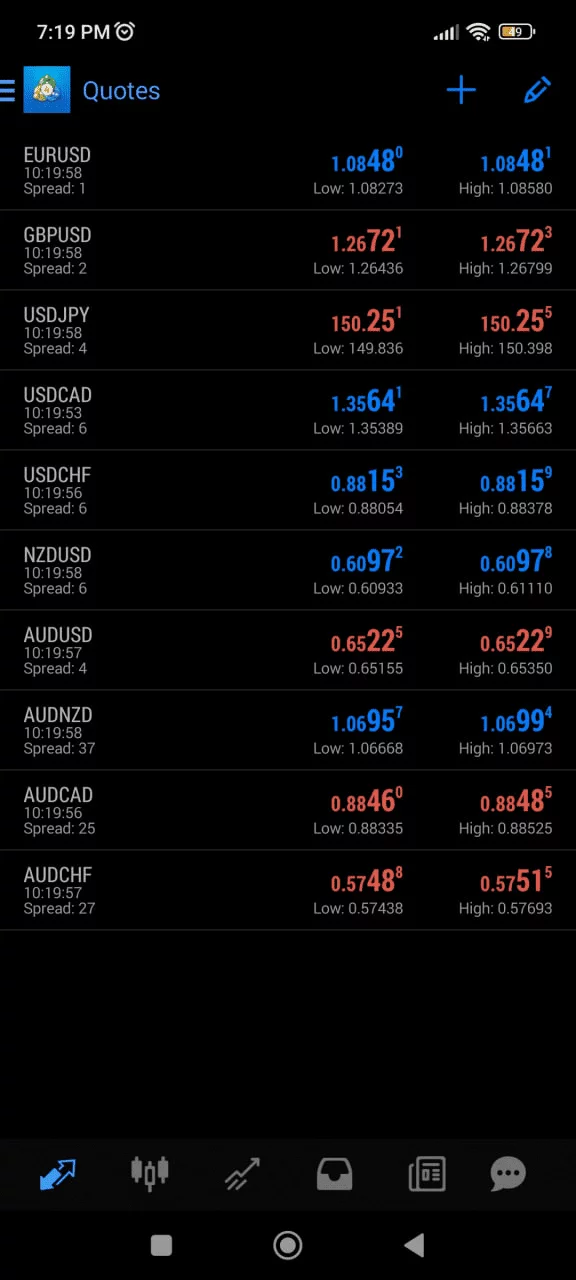
第四步:登入後,您將看到應用程式的主畫面,其中顯示當前報價、圖表和交易管理。探索介面,了解如何開啟新交易、如何使用圖表和指標分析市場,以及如何管理開放部位。
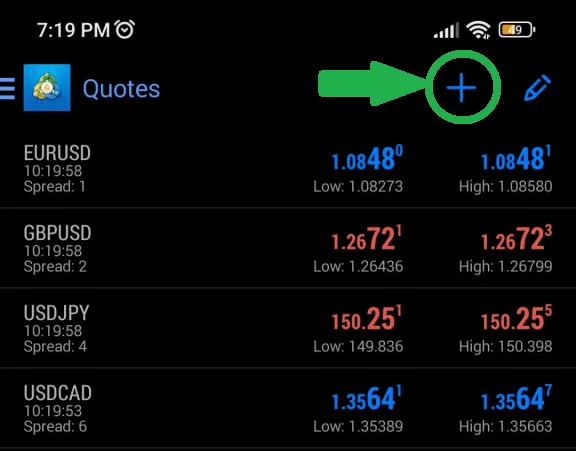
步驟5:要開啟交易,請點擊螢幕右上角的「+」圖示,並選擇「新訂單」。選擇交易工具,指定數量,設定停損和獲利水平(如必要),並選擇訂單類型。點擊「市價賣」或「市價買」以執行訂單。
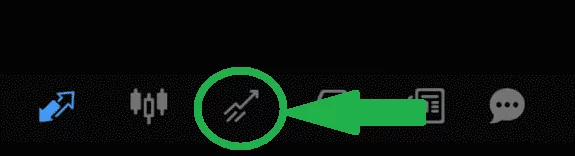
步驟6:開啟交易後,您可以在「交易」分頁中監控其狀態。這裡您可以查看目前的獲利或虧損,並且透過關閉交易或調整停損及獲利水準來管理該交易。
第七步:別忘了使用應用程式中提供的圖表和分析工具來分析市場,並做出明智的交易決策。您可以添加不同的指標,並分析不同時間間隔的歷史數據。
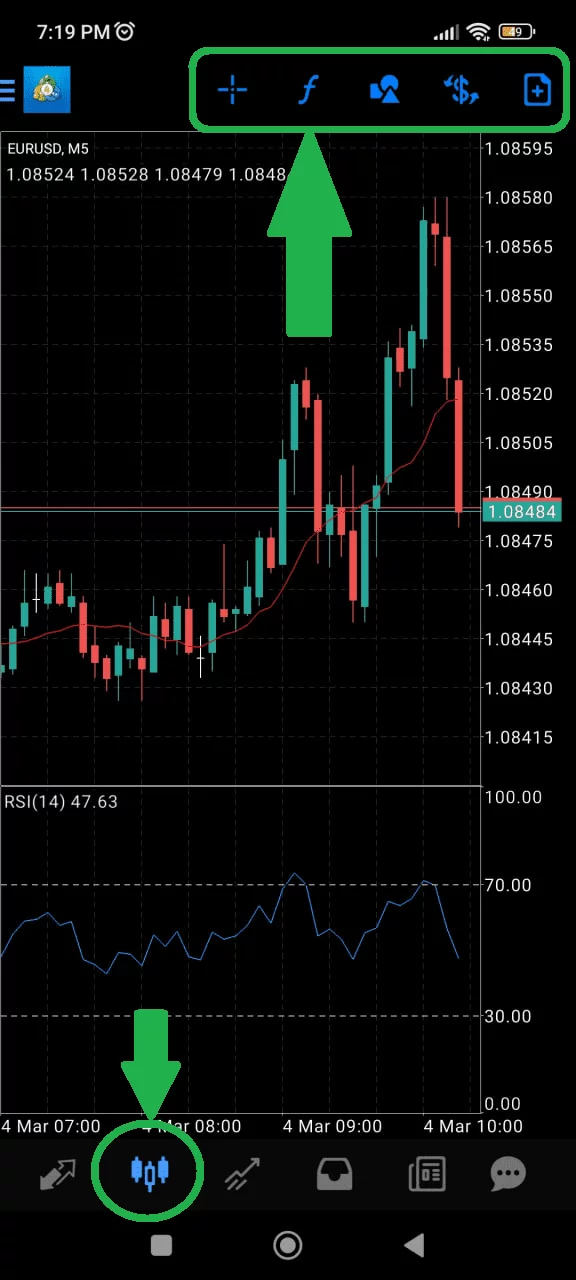
按照這份指南,您將能夠成功登入並在您的 Android 裝置上使用 Exness MT4 應用程式開始交易,充分發揮移動外匯交易的功能。
交易 CFD 涉及風險
Exness MetaTrader 4 移動端 下載使用 Exness MT4 在手機上交易外匯的優勢
Exness MetaTrader4 (MT4) 有電腦端和移動端版本,您可以隨時隨地進行交易。Exness MT4 應用程式與運行 Android、iOS 或 Windows 作業系統的智慧型手機和平板電腦相容。
您可以下載 Exness MT4 至電腦或移動裝置,隨時隨地從世界任何地方開始使用您的帳戶進行交易。該程式所有電腦版本的功能,在移動版本中皆完全可用。
此外,Exness MT4 安卓可讓您建立多個交易帳戶,並從單一螢幕管理它們。您可以開立新訂單、移除標的或刪除整個產品籃。您甚至可以使用日誌檔案追蹤您的交易歷史,並從移動設備管理您的部位。
交易 CFD 涉及風險
外匯 Exness MT4 安卓經驗豐富的交易者可以善用先進工具,例如 Exness MetaTrader 4 Expert Advisors,這些工具能透過分析您的交易操作並自行做出決策,幫助您自動進行交易。您甚至可以使用 MQL4 程式設計語言創建自己的交易指標,並自動化您的交易策略。
為了更快速且可靠的交易流程,您可以下載 exness MT4 的 Multiterminal 版本,以同時使用多個交易帳戶。您也可以為每筆交易設置特定的時間框架。
Exness MT4 Android 應用程式免費下載,擁有所有必要的功能,可提供全面的交易體驗。您可以管理您的訂單,並使用最多 9 個圖表週期(M1、M5、M15、M30、H1、H4、D1、W1)進行交易。此外,您可以設定自己的指標來改善您的交易策略。您甚至可以在開始真實金錢交易前,使用模擬帳戶測試您的技能。
使用 Android 的 Exness MetaTrader4 使用技巧
使用 Android 平台的 Exness MetaTrader 4 (MT4) 应用,可因其提供的移動性、易用性與靈活性,顯著提升您的 Forex 交易體驗。以下是一些透過 Exness MT4 移動應用進行有效交易的技巧與最佳實踐:
- 熟悉應用程式介面
- 使用示範帳戶練習
- 自訂圖表與指標
- 監控您的連線
- 使用通知和警報
- 管理您的風險
- 定期更新應用
- 注意電池狀態
交易 CFD 涉及風險
使用 Exness MetaTrader4 移動端排除疑難與支援安卓使用者的 Exness MT4
使用 Android 平台的 Exness MetaTrader 4 (MT4) 应用程式有時會遇到技術困難。了解如何獲得協助並解決問題,對於確保順暢交易至關重要。以下是一些獲取技術支援和排除常見問題的技巧:
網路聊天
電子郵件
FAQ 節分
交易 CFD 涉及風險
下載 exness MT4 至您的手機排除常見問題
- 登入應用程式時發生問題: 如果您在嘗試登入您的帳戶時遇到問題,請確保您使用正確的憑證,並選擇正確的伺服器。如果問題仍然存在,嘗試重設您的密碼或聯繫支持。
- 應用程式凍結或運行緩慢: 請確保您的裝置符合應用程式的規格,並有足夠的空白空間。如果問題仍然持續,請嘗試重新啟動您的裝置或重新安裝應用程式。
- 顯示圖表和指標時出現問題: 若圖表顯示不正常,請檢查您的網路連線,並確保應用程式更新至最新版本。在您的裝置設定中清除應用程式快取也可能有幫助。
- 無法進行交易: 如果您無法開啟或關閉交易,請檢查您的帳戶狀態是否有足夠的資金,並確保您的帳戶沒有任何活躍的限制。若遇到技術問題,請立即聯繫支持。
使用您的 Android 裝置開始與 Exness MT4 進行交易
使用 Exness MetaTrader 4 (MT4) 在 Android 平台上進行外匯交易,為交易者提供獨特機會,隨時隨地與市場保持連接。總結來說,以下是一些建議給使用 Exness MT4 的 Android 新用戶:
- 學習基礎: 在您開始交易之前,花時間學習基本的外匯知識以及 MT4 的運作方式
- 從免費試用帳號開始: 在用實際資金交易前,先在模擬帳戶上練習
- 客製化應用程式為您: 使用 Exness MT4 設定與工具,自訂您的交易體驗
- 保持市場更新: 使用 exness MT4 的新聞資訊、分析與經濟日曆,以保持對最新市場事件與趨勢的更新
- 管理風險: 設定每筆交易的停損與獲利水平,以最小化損失並保護您的資本
- 需要時請尋求支援: 切勿猶豫聯繫 Exness 支援團隊尋求幫助或釐清
交易 CFD 涉及風險
使用 Exness MT4 在您的設備上開始交易使用安卓裝置上的 Exness MT4 進行交易,為想要在動態變化的外匯世界中最大化其交易機會的交易者開啟了新的視野。帶著知識、正確的工具和 Exness 的支持,自信地開啟您移動交易之旅。
常見問題集 - Exness MT4 for Android
如何下載 Exness MT4 至 Android?
若要下載 Exness MT4 至 Android,請前往 Google Play 店鋪搜尋「MetaTrader 4」。請選擇由 MetaQuotes Software Corp. 開發的應用程式,因為 Exness 是使用此平台為客戶服務。安裝應用程式後,從應用程式中可用的伺服器清單中選擇 Exness 伺服器,並使用您的 Exness 資訊登入。
我可以在我電腦和 Android 設備上使用相同的 Exness MT4 帳戶嗎?
是的,您可以在不同裝置上使用相同的交易帳戶,包括您的電腦和 Android 裝置。您的登入名稱和密碼將保持相同,而所有您的交易都會在裝置之間同步。
我可以從 Exness MT4 的 Android 版本圖表上直接進行交易嗎?
是的,Exness MT4 for Android 允許您直接從圖表進行交易。只需點擊圖表即可打開交易選項菜單,並選擇您想要的操作。
Android 版本 MT4 是否支援所有訂單類型?
Android 版本之 Exness MT4 支援所有主要訂單類型,包括市場訂單、停損訂單與獲利了結訂單。然而,部分桌面版本中可用的特定功能與客製化選項可能受到限制。
如何在 Exness MT4 for Android 的圖表中添加指標?
要在 Exness MT4 for Android 的圖表中添加指標,請打開圖表,點擊「選項」並選擇「指標」。然後從可用指標列表中選擇您想要的指標。您可以在將指標添加到圖表之前自訂指標的設置。
如何在 Android 上查看 Exness MT4 的交易歷史?
要在 Android 的 Exness MT4 中查看您的交易歷史,請前往應用程式菜單中的「歷史」分頁。這裡您可以查看所有已執行交易的詳細歷史,包括交易的開啟、結束及結果。