

下載 Exness MT5 到手機和 Android 機器上

交易 CFD 涉及風險
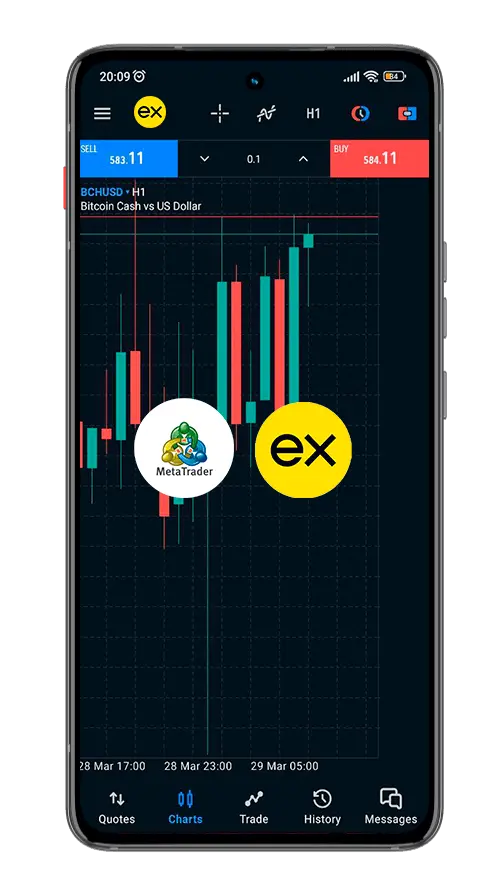
Exness MetaTrader5 移動端MetaTrader 5 Android 無疑是運行 Android 操作系統的裝置中最流行且最重要的交易平台。Exness MetaTrader 5 Android 為交易者提供了一個機會,可以在支援流行 Android 操作系統的裝置上下載 MetaTrader 5 平台。
文章建立:
24.06.2024為何選擇 Exness MT5 for Android?
所有交易訂單、交易歷史、互動圖表以及支援範圍最廣的移動設備——所有這些都在 Exness mt5 for Android 上。
為何選擇 Exness mt5 for android?因為無論您做什麼,身在何處,匯市總是伴隨著您,並帶來無限的可能性。MetaTrader 5 Android 提供的整合圖表將幫助您判斷金融工具的當前價格動態,在交易歷史中您將找到所有先前進行的交易,並藉助強大的交易系統——您將進行新的成功交易。而所有這一切都是可能的,只要使用 Exness MT5 for Android 的交易應用程式!
如何下載並安裝 Exness MetaTrader 5 在 Android 上
您可以透過 Google Play 單純下載。


如果您因某些原因想要下載 apk 檔案 – 請閱讀下文。
從 Exness 下載 MT5 apk 應用程式
要在您的 Android 裝置上下載 Exness MetaTrader 5 应用程式,請按照以下步驟操作:
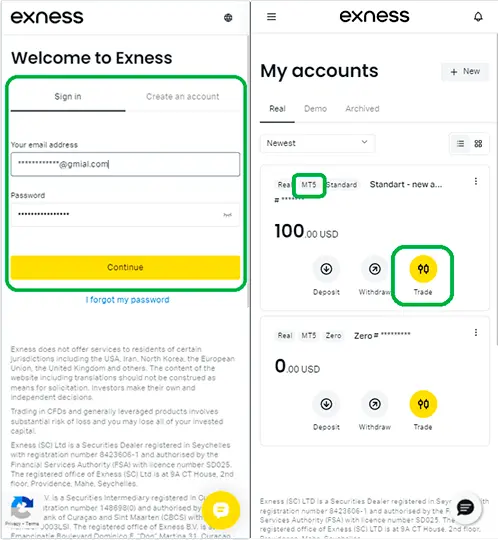
1- 開啟或 註冊 一個在 Exness 平台上的個人帳戶。
交易 CFD 涉及風險
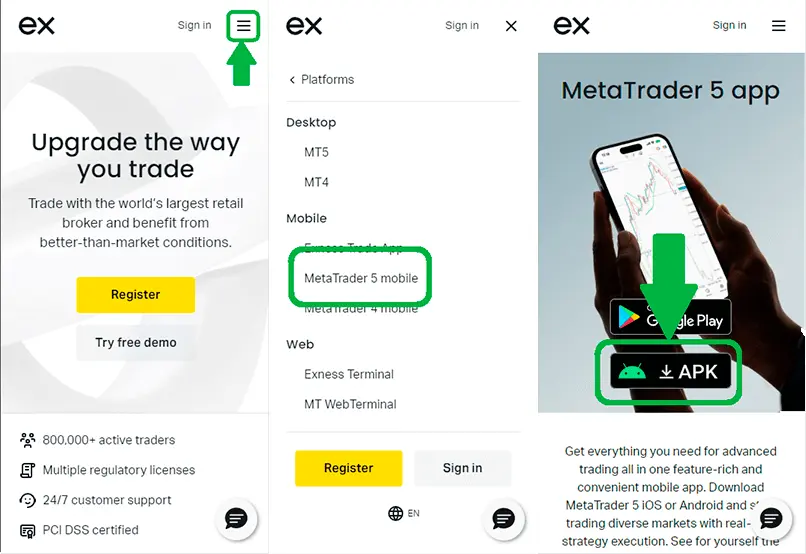
登入並下載 MT52- 下載 Exness MT5 APK 檔案到您的裝置。
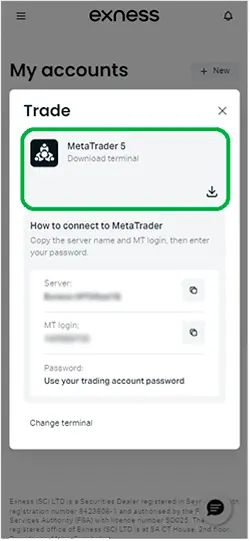
3- 完成下載後,開始安裝程序。
或 前往網站 並搜索 APK 檔案
安裝 MT5 在您的 Android 裝置上
成功從 Exness 下載 MT5 APK 檔案後,請按照以下步驟將其安裝到您的設備上:
- 執行下載的檔案以啟動安裝過程。
- 授予所有必要權限,然後點擊「安裝」。
- 此應用程式將會自動安裝於您的設備上。請等候安裝過程完成。
在成功完成這些步驟後,現在您已在您的設備上安裝了 Exness mt5 android,您可以開始交易了。
交易 CFD 涉及風險
MetaTrader5 for androidExness MT5 的移動設備功能與特色
這裡是使用 Exness MT5 安卓交易外匯的主要功能和特色:
- 交易帳戶的全面管理
- 能在世界任何地方進行交易
- 所有種類的訂單
- 各式各樣的智慧型手機與移動平板電腦
- 完成交易歷史
- 複製交易選項
- 所有類型的訂單
- 市場深度
- 可同時顯示最多100張圖表
- 21 時間框架
- 38 技術指標
- 經濟日曆
- MQL5 腳本語言
- 44 個圖形物件
可以交易貨幣對、商品、股票、期貨、期權和債券。
登入並開始使用 Exness MT5 在 Android 上
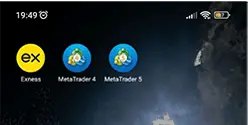
步驟 1:使用您的手機打開 Exness MT5 應用程式。系統將要求您登入或建立新帳戶。
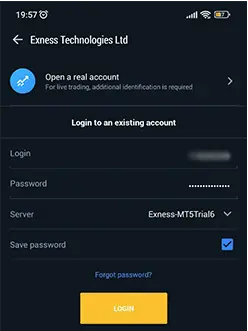
第2步:輸入您的憑證(交易帳戶號碼和密碼)並選擇伺服器。請確保伺服器號碼與您的帳戶資訊正確,接著,按一下「登入」按鈕以存取您的帳戶。
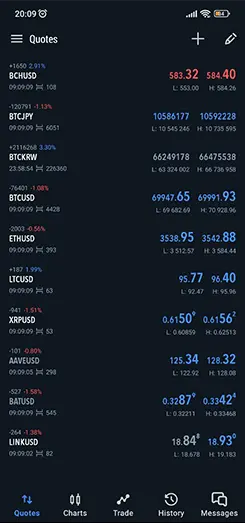
第三步:現在您將看到主要畫面顯示當前報價、圖表和交易管理工具。熟悉介面以學習如何開啟新交易、使用圖表和指標分析市場,以及管理您的開放部位。
如果您覺得這個選項令人困惑,可以使用示範帳戶或帳戶來練習,而不必擔心失去任何真實錢。一旦您準備好了,您總是可以擁有一個真實的 exness mt5 android 帳戶。
第四步:要開啟交易,請點擊右上角的「+」圖示,並選擇「新訂單」。選擇交易工具,設定數量,若有需要,請指定停損和獲利了結水平。然後點擊「市價賣」或「市價買」以執行訂單。
步驟5:您可以透過「交易」區域監控您的交易,並查看您目前的獲利或損失。別忘了使用基本的交易工具進行管理,例如停損或獲利了結。
步驟 6:Exness MT5 提供最新的交易工具和工具。所有這些工具都可在 Exness mt5 安卓版上使用。使用應用程式中的圖表和分析工具,作為交易者進行歷史和技術分析。
交易 CFD 涉及風險
Exness MT5 移動版使用手機透過 Exness MT5 進行外匯交易的優勢
交易是一輩子的活動,它從不睡覺或等待,交易沒有休息。一直使用電腦來追蹤整個進度可能很困難。
- 使用 Exness mt5 android 最大的好處是能夠隨時隨地監控您的交易。
- 另一個重要的好處是培養習慣。您將能夠定期檢查新聞,進行歷史或技術分析,最後,熟能生巧!
- 交易的一個方面是,必須知道在虧損或獲利時,你的情緒強度在做出正確決定中扮演關鍵角色。
越多的練習和經驗,你會變得越來越專業。
使用 Exness MT5 在 Android 平臺的技巧
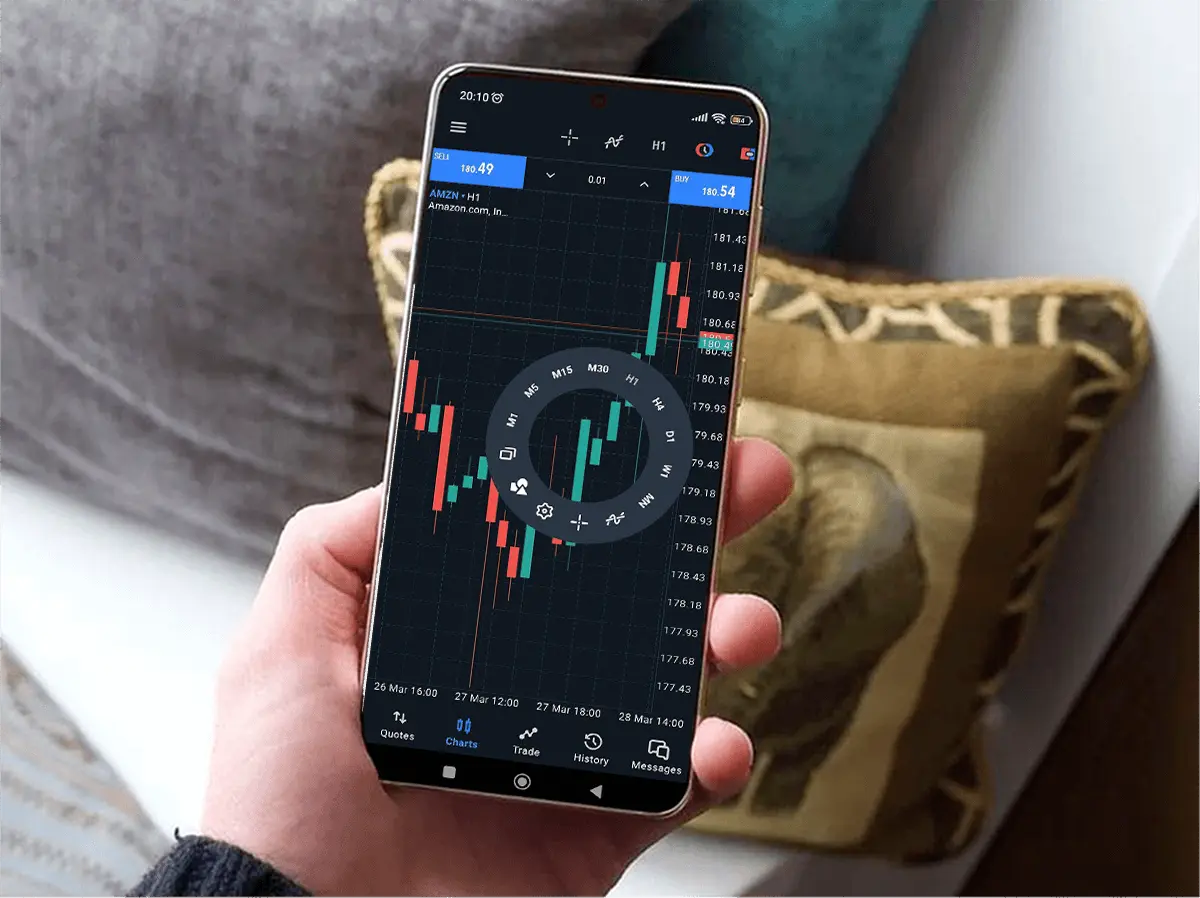
首先,重要的是按照自己的喜好來設定平台。使用 MetaTrader 5,您可以更改圖表的外觀、選擇您喜歡的指標,並建立模板。
透過自訂平台以符合您的需求,您可以專注於對您的移動端交易策略至關重要的資訊。(也有暗黑模式可供選擇)。
還有一個小提示是使用內建的經濟日曆。它提供關於重要金融事件和指標的實時更新,這些事件和指標可能會顯著影響市場動態。
解決問題與支援 Android 使用者使用 Exness MT5
登入: 如果您登入時遇到困難,請確認您使用正確的憑證和伺服器。如果仍然無法使用,請嘗試重設密碼或聯繫支持。
應用性能: 若應用程式凍結或運行緩慢,請確保您的設備符合應用程式的需求,並有足夠的可用空間。如果問題仍然存在,嘗試重新啟動您的設備或重新安裝應用程式。
圖表與指標: 如果圖表無法正確顯示,請檢查您的網路連線並將應用程式更新至最新版本。在您的裝置設定中清除應用程式快取也可能有幫助。
交易問題: 若無法開倉或平倉,請檢查您的帳戶是否有足夠的資金,並確保沒有活躍的限製。若為技術問題,請立即聯繫支持。
交易 CFD 涉及風險
嘗試 MT5 移動端常見問題集 - Exness MT5 for Android
MT4 與 MT5 在移動端使用便利性上是否有差異?
沒有區別 MT4 以及在這個領域中的 MT5。兩個平台都有針對 Android 和 iPhone/iPad 的移動版本。移動 MT 版本完全保留桌面版本的主要功能:報價數量、開倉和執行訂單的政策等。您可以同時使用桌面和移動版本來管理已開倉的部位。
如何在 Exness MT5 安卓平台上進行交易?
打開觀察名單並選擇您想要的工具。點擊「新訂單」。這將顯示訂單螢幕,您可以在此下達各種訂單,包括即時成交和待辦的買賣訂單。
如何更新 Android 上的 Exness MT5?
打開 Google Play Store 或 App Store。搜尋 MT4/MT5。點擊「更新」按鈕。或從 Exness Personal Area 下載較新版本並更新應用程式。
如何將帳戶添加到我的 Exness MT5 安卓?
下載並登入 MT5。點擊+圖示,選擇「登入現有帳戶」。輸入「Exness」並選擇適合您帳戶的交易伺服器。輸入您的交易帳戶號碼和密碼,然後點擊「登入」。交易帳戶將會被添加至帳戶標籤頁。